Benutzerüberblick
Der Flutter-Client von Grom läuft als Web-UI und als Android-App. Die Web-UI liefert derselbe grom-Prozess: öffnen Sie die Basis-URL des Servers im Browser (z. B. http://localhost:8080/ mit der Standard-Dev-Konfiguration). Bildschirme und Abläufe entsprechen der Android-App; Live-GPS-Aufzeichnung gibt es nur unter Android. UI-Texte gibt es auf Englisch, Russisch und Deutsch.
Wenn Sie nicht angemeldet sind, zeigt Home / „Startseite“ einen Willkommensbildschirm mit Grom-Logo, kurzer Beschreibung und den Schaltflächen Sign in / „Anmelden“ und Register / „Registrieren“. Unter Android erinnert der Text zusätzlich daran, beim Anmelden die Adresse des Grom-Servers einzugeben.
Unter Android (später auch iOS) fragen Anmeldung und Registrierung nach einer Server-URL. Sie können einen nackten Host wie grom.example.com eingeben (ohne https://). Beim Absenden prüft die App GET /api/v1/status zuerst über HTTPS, dann HTTP, schreibt die aufgelöste URL ins Feld und fährt fort. Wenn Sie bereits http:// / https:// oder einen expliziten Port eingeben, wird dieser Wert unverändert genutzt. HTTP ist für lokale / LAN-Instanzen ohne TLS erlaubt; für öffentlich erreichbare Server bevorzugen Sie HTTPS.
Anmeldung und Passwort-Reset
Wenn der Betreiber ausgehende E-Mail aktiviert (mailer in der Server-Konfiguration), zeigt der Anmeldebildschirm Forgot password? / „Passwort vergessen?“. Geben Sie die Konto-E-Mail ein; der Server antwortet immer gleich, ob die Adresse registriert ist oder nicht. Prüfen Sie den Posteingang und öffnen Sie den Reset-Link im Browser (Web-UI unter /reset-password). Nach dem Setzen eines neuen Passworts melden Sie sich erneut in der App oder im Web an. Passwort-Reset ist nicht verfügbar, wenn der Server password_reset_enabled: false meldet.
Wenn der Betreiber Captcha aktiviert (auth.captcha.enabled), zeigen Anmeldung, Registrierung und „Passwort vergessen“ eine Checkbox I'm not a robot / „Ich bin kein Roboter“. Aktivieren Sie sie und warten Sie, bis die lokale Proof-of-Work-Prüfung fertig ist, bevor Sie absenden (auf langsameren Geräten kann das einen Moment dauern). Das Setzen eines neuen Passworts über den E-Mail-Reset-Link erfordert kein Captcha.
Profil und Kontolöschung
Unter Profile / „Profil“ können Sie über das Overflow-Menü das Profil bearbeiten oder Delete account / „Konto löschen“ wählen. Vollständige Schritte, welche Daten entfernt werden und Föderationshinweise: Grom-Konto löschen.
Diese Seite ist eine kurze Tour der wichtigsten Bildschirme (Screenshots unten von Android). Admin-Setup (Installation, Config, TLS, Föderation) steht unter Admin-Dokumentation. Für die HTTP-API siehe Swagger unter /api/docs/ auf dem laufenden Server.
Workouts
Ihr Home-Feed listet Aktivitäten mit Typ, Datum, Gerät, Distanz/Zeit (und Tempo oder Höhenmeter, wenn relevant) sowie einer Kartenvorschau, wenn ein GPS-Track angehängt ist. Jede Karte zeigt unter Karte und Fotos eine Social-Leiste: links Likes (Daumen hoch zum Liken/Entliken fremder Workouts; Zähler tippen für Likes-Liste) und rechts Kommentare (Zähler + Kommentar-Icon). Eigene Workouts können Sie nicht liken; der Like-Button bleibt bei Ihren deaktiviert. Kommentieren dürfen alle eigene und fremde Workouts. Tippen Sie auf die Kommentar-Steuerung, um den Thread zu öffnen, einen Kommentar hinzuzufügen (bis 1000 Zeichen) oder einen selbst geschriebenen Kommentar zu löschen (Workout-Besitzer können auch beliebige Kommentare an ihrem Workout löschen).
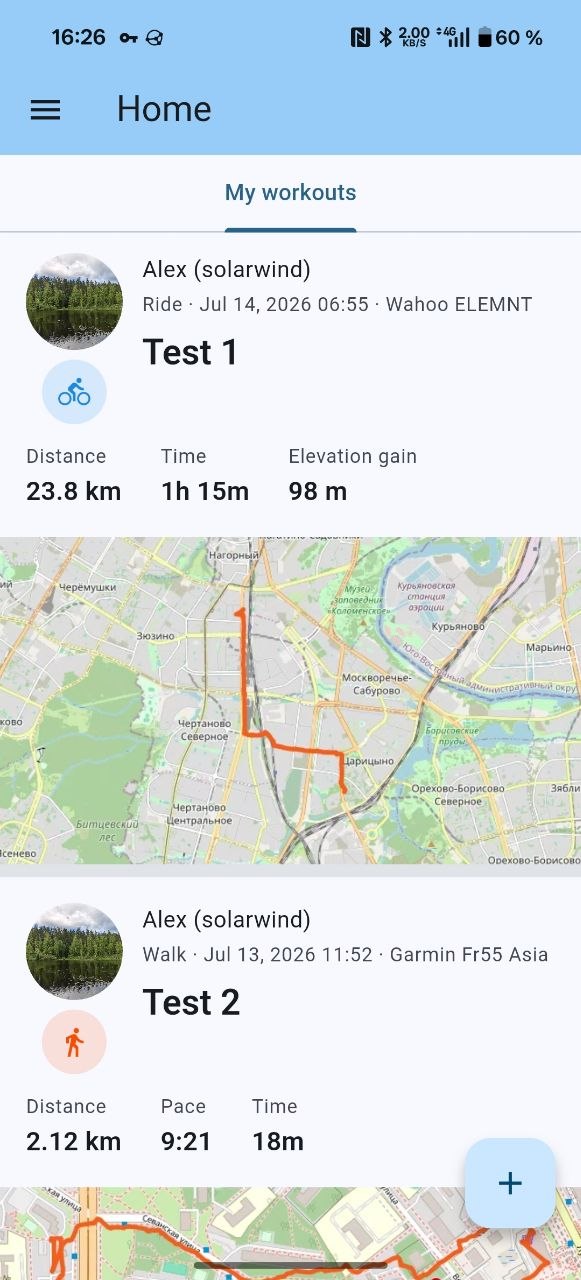
Öffnen Sie ein Workout für die volle Karte: interaktive Karte (wenn ein Track vorhanden ist), Fotogalerie, dieselbe Social-Leiste wie in der Liste, ein Geschwindigkeits-über-Distanz-Diagramm mit Durchschnitt und Maximum sowie ein Herzfrequenz-Diagramm (Distanz bei GPS, sonst vergangene Minuten) mit Durchschnitt und Maximum. Tippen Sie auf ein Diagramm, um Werte an diesem Punkt zu sehen.
Sie können Workouts manuell anlegen, GPX/FIT-Tracks importieren, Fotos anhängen und Ausrüstung verknüpfen. Beim Bearbeiten können Sie Fotos hinzufügen oder entfernen (bis 20). Beim Anlegen ist der Workout-Name standardmäßig der lokalisierte Sporttyp und folgt Sportwechseln, bis Sie ihn bearbeiten. Unter Android können Sie auch einen Live-GPS-Track aufzeichnen (siehe unten).
Live-Aufzeichnung (Android)
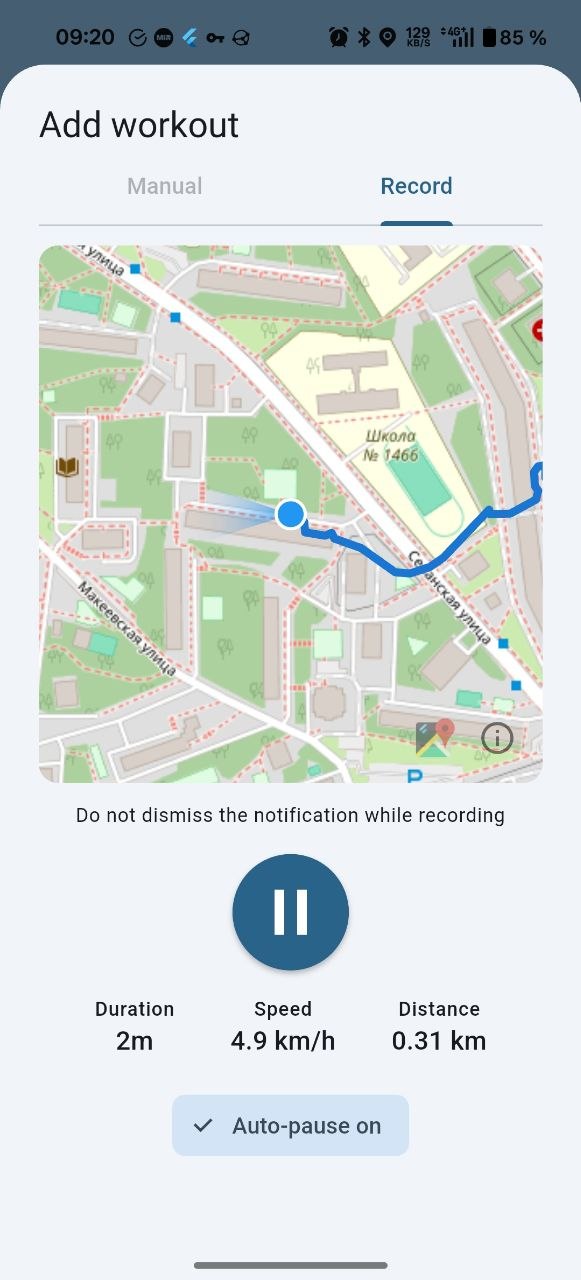
Öffnen Sie Add workout → Record / „Workout hinzufügen → Aufzeichnen“, um eine Route auf der Karte mit Live-Dauer, Geschwindigkeit und Distanz zu tracken. Lassen Sie die Aufzeichnungs-Benachrichtigung aktiv, solange die Sitzung läuft. Auto-Pause lässt sich ein- oder ausschalten.
Ausrüstung
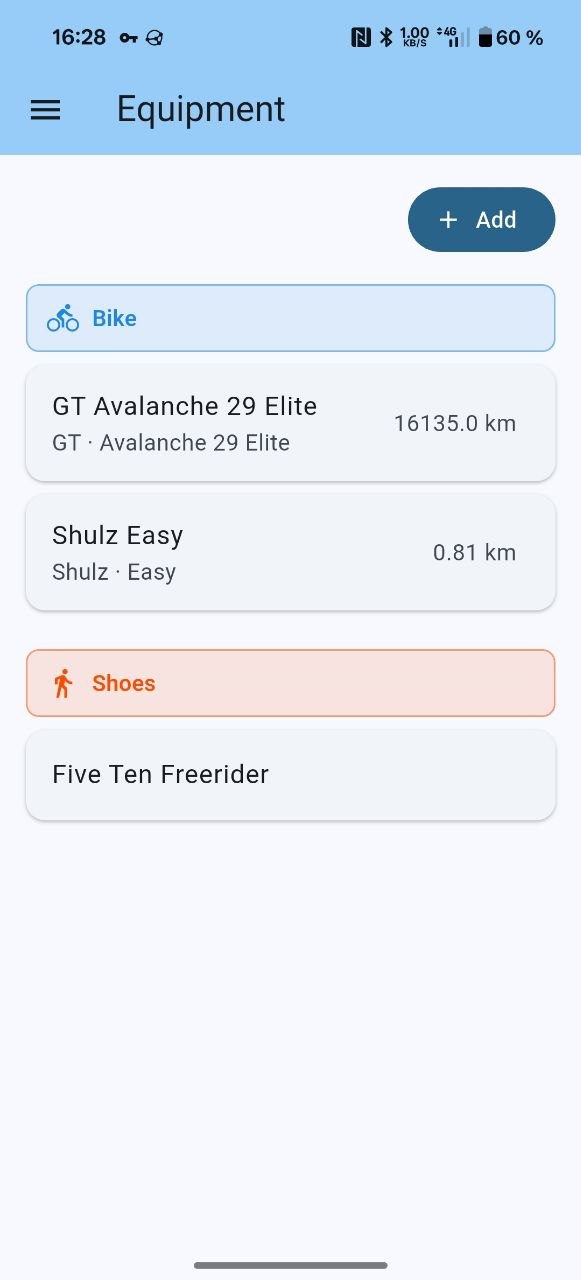
Verwalten Sie Fahrräder, Schuhe und anderes Gear. Einträge sind nach Kategorie gruppiert; Distanzsummen wachsen, wenn Sie Gear in Workouts nutzen (auch nach Strava-Massenimport).
Social und Föderation
Folgen Sie anderen Nutzern derselben Instanz und browsen Sie einen gemeinsamen Feed. Liken und kommentieren Sie Workouts von Personen, denen Sie folgen (lokal oder föderiert); Zähler erscheinen in Listen- und Detailansichten.
Wenn der Betreiber ActivityPub-Föderation aktiviert, können Sie auch Sportlern auf anderen Grom-Instanzen folgen (HTTPS auf dem Server erforderlich). Likes auf Remote-Workouts werden als ActivityPub-Like gesendet; Entfernen eines Likes sendet Undo. Kommentare zu Remote-Workouts gehen als Create Note mit inReplyTo; Löschen eines Kommentars sendet Delete. Eingehende Likes und Kommentare von anderen Instanzen aktualisieren das lokale Workout genauso. Kontolöschung und föderiertes Actor-Delete sind in Grom-Konto löschen beschrieben.
Strava-Import
Unter Integration → Strava laden Sie ein ZIP des Strava-Massenexports hoch. Grom importiert Aktivitäten, Tracks, Fotos und Ausrüstung. Spaltenzuordnung und serverseitiges Verhalten: Strava-Massenimport.
Health Sync + Google Drive (Android)
Unter Android kann Integration Health Sync + Google Drive Sync aktivieren. Health Sync schreibt Aktivitäts-CSV/FIT/GPX nach Drive; Grom importiert sie über den Sync-Button auf Home. Setup und OAuth: Health Sync + Google Drive.